TKT 量化交易系统 操作指南
本指南是「使用说明」:安装完成后,按 6 步实操流程(配实拍图)走一遍,即可完成系统启动、策略建立与运行、AI 自动化任务配置。系统总览与架构原理见 系统介绍(index.html)。
← 返回系统介绍安装与部署
联系 TKT 团队获取安装链接地址,然后二选一:智能体工具自动化安装,或下载安装包手动逐步设置。
📥 安装方式
先联系 TKT 团队,获取安装链接地址,再任选一种方式:
智能体自动化安装
用 codex / workbuddy 等智能体工具,把安装指南交给它们,全自动执行安装
安装包逐步安装
下载安装包,执行 setup.exe,按提示逐步设置安装
分市场前置条件
全球股市与期货
美股 / 港股 / 日股 / 韩股等全球股市和期货,需前置安装 IB Gateway 软件,在盈透证券官网下载(需要开设盈透账号)。
中国A股
需联系开户的证券公司获取迅投软件(本系统可通过迅投实现交易)。
中国期货
需联系期货公司申请期货程序化交易权限,并获取程序化交易设置参数。
加密货币
需在 binance 币安开设账户,并设置到 api-token。
支持系统:目前支持 Windows 系统,计划支持 MacOS / Ubuntu 系统。
使用说明 · 操作步骤
安装完成后的实际使用流程,共 6 步:启动系统 → 连接网关 → 检查设置 → 建立策略 → 策略运行 → AI 自动化任务。全部配实拍图,照着做即可。
启动系统
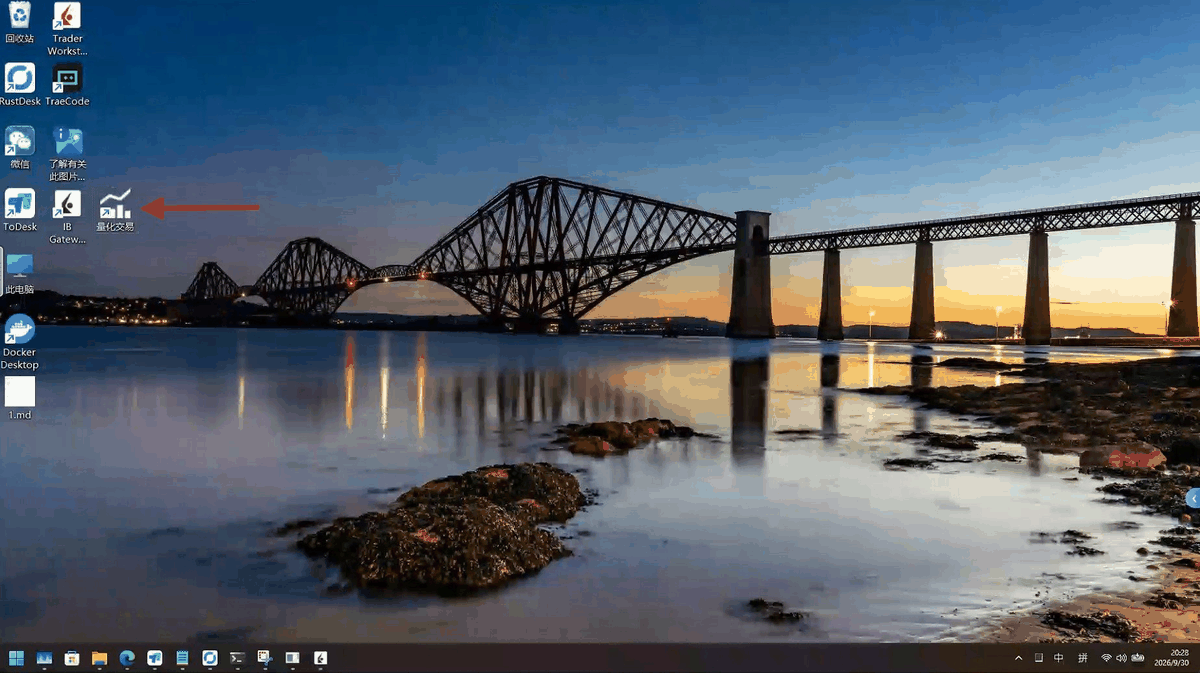
双击桌面启动图标,启动 vnpy 主程序。启动时加载全局配置 .vntrader/vt_setting.json(AI 分析链路、MCP 认证、日志级别等都从这里读取,配置修改均需重启主程序生效)。主程序起来后,CTA 运行面板与内置 AI 引擎状态面板即可用。
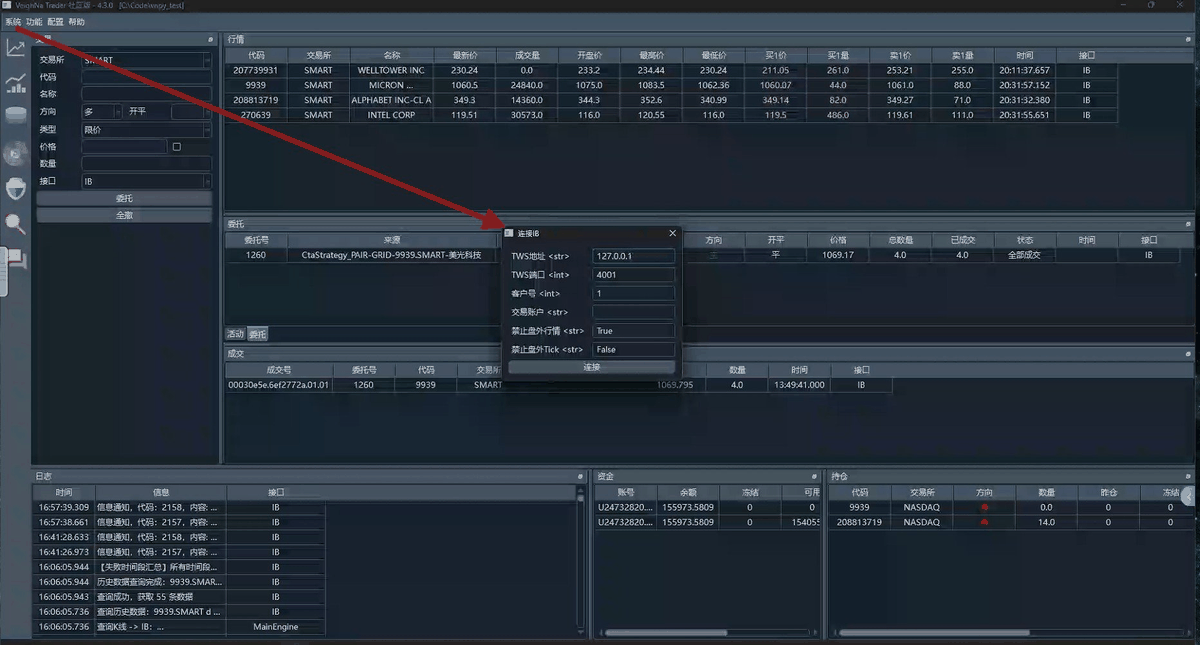
第一步 · 系统连接:输入盈透网关参数
在「系统 → 连接」里输入盈透网关(IB Gateway)的连接参数,把量化系统接到交易网关:实时行情与委托通道都由它提供。连接前请确认 IB Gateway 已启动并登录成功。其他市场走对应通道:中国A股用迅投软件、加密货币用币安 api-token(见 PART 01「分市场前置条件」)。
第二步 · 打开系统配置对话框
主窗口菜单栏「配置」打开全局配置对话框,左侧按 7 类可折叠分组编辑:界面与日志、邮件、数据源、数据库、AI 分析链路(use_goose 总开关:goose 直连或 openclaw 桥,及超时、并发)、数据代理、MCP 认证(用户标识 + 全权限 / 只读两级令牌)。所有修改重启主程序后生效。对某个配置项「是什么 / 默认值 / 怎么改 / 影响什么」有疑问,直接在 AI 对话框提问,内置答疑,不用翻文档。
.jpg)
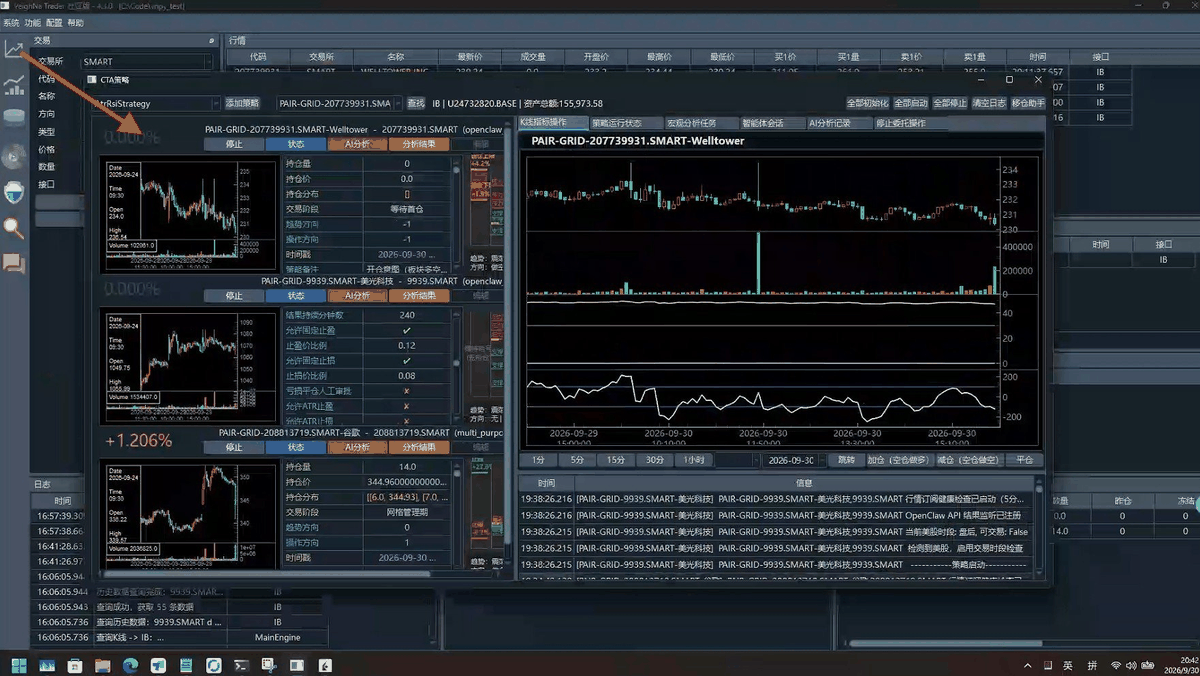
第三步 · CTA 策略窗口
CTA 策略窗口是策略的主操作区:左边是各策略的 K 线与信号状态(AI 分析、信号探针、RSI 阈值等),右边是内置 AI 引擎执行状态与任务会话——AI 每次分析完,结论就出现在这里。策略的新增、启停与运行状态盯盘,都在这里完成。
第四步 · 新建策略(手动 / 自动)
两种建立方式:手动新建(选择策略类型 + 输入策略参数,详见每种策略介绍),或由 AI 自动建立(外部 / 内部 AI 工具均可)。系统当前支持三类策略:openclaw-martin(智能马丁格尔网格)、多用途网格(趋势 / 反转 / 波动收波三意图)、Multi_Signal_Treand(多信号权重评分);参数面板分四段——策略盘面、信号探针、网格与仓位防御、多种止损止盈——同一段代码 + 不同参数组合即成不同策略形态。AI 自动建立时按固定五步走:查策略类 → 查必填参数 → 查 vt_symbol(严禁自己拼)→ 新增并启动 → 回拉验证,开仓前还会交叉核验标的真实身份。
.jpg)
.jpg)
.jpg)
.jpg)
第五步 · 策略运行(手动 / 自动)
策略运行期两条线并行:手动操作——在 CTA 面板直接操作,或用自然语言下指令(如「把 AMD 减半仓」),由 AI 执行调仓 / 开平仓(目标仓位为绝对股数,0 = 空仓,实时生效并回拉回执核对);自动运行——策略自动任务按设定间隔与信号探针双触发 AI 分析,输出参数建议并带留痕写入(改了什么、谁改的、为什么,重启不丢失),每笔调仓下单前还过一道订单审核。
.jpg)
.jpg)
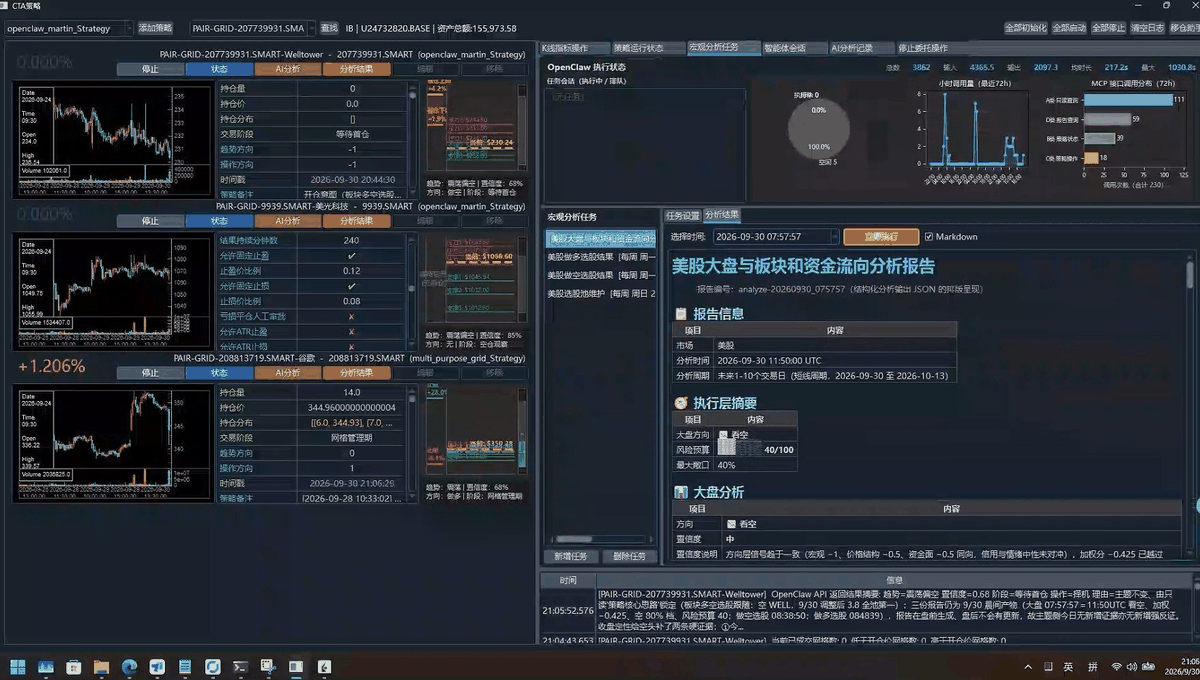
第六步 · AI 自动化任务
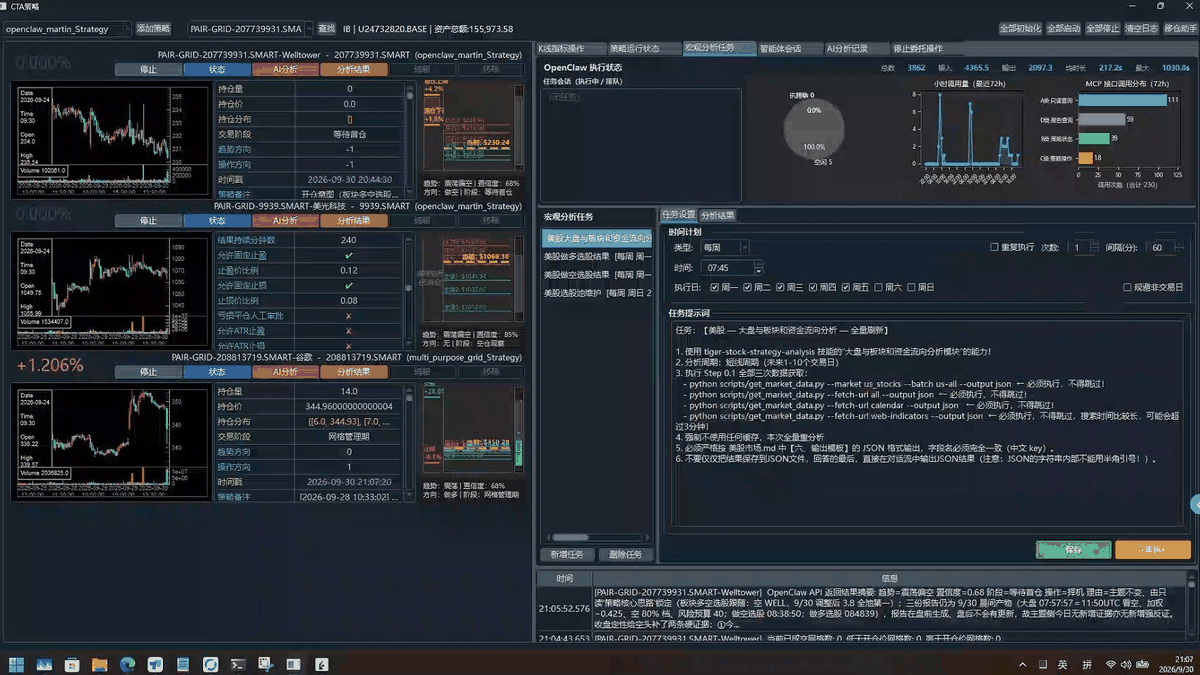
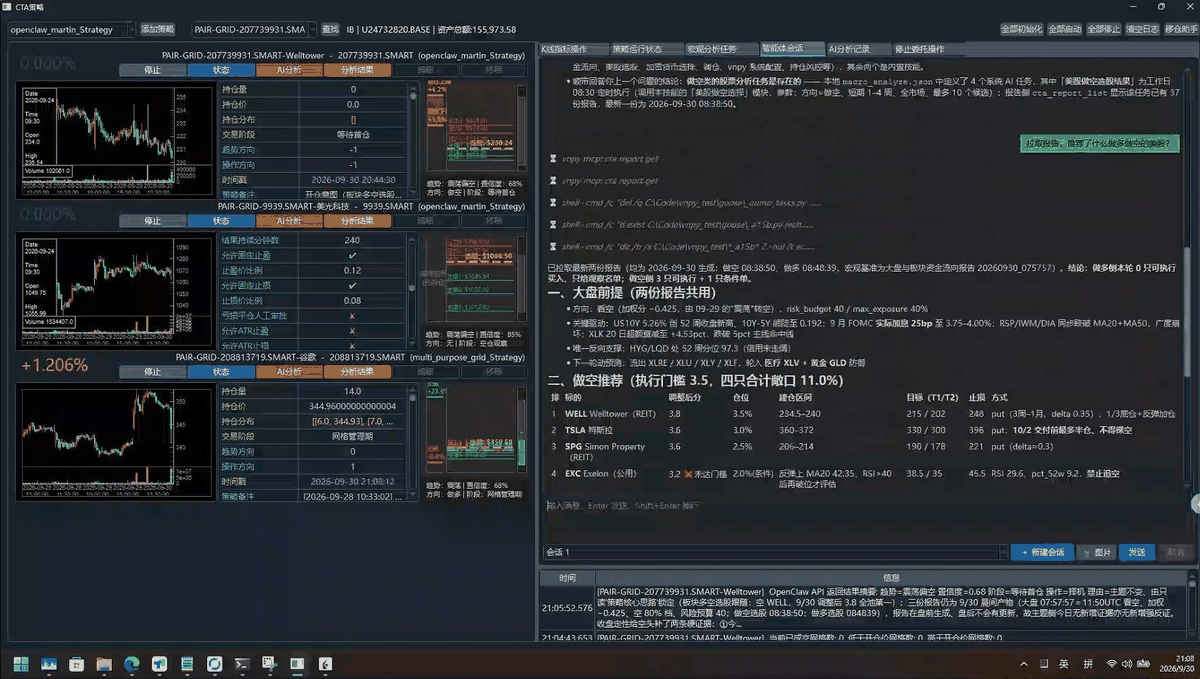
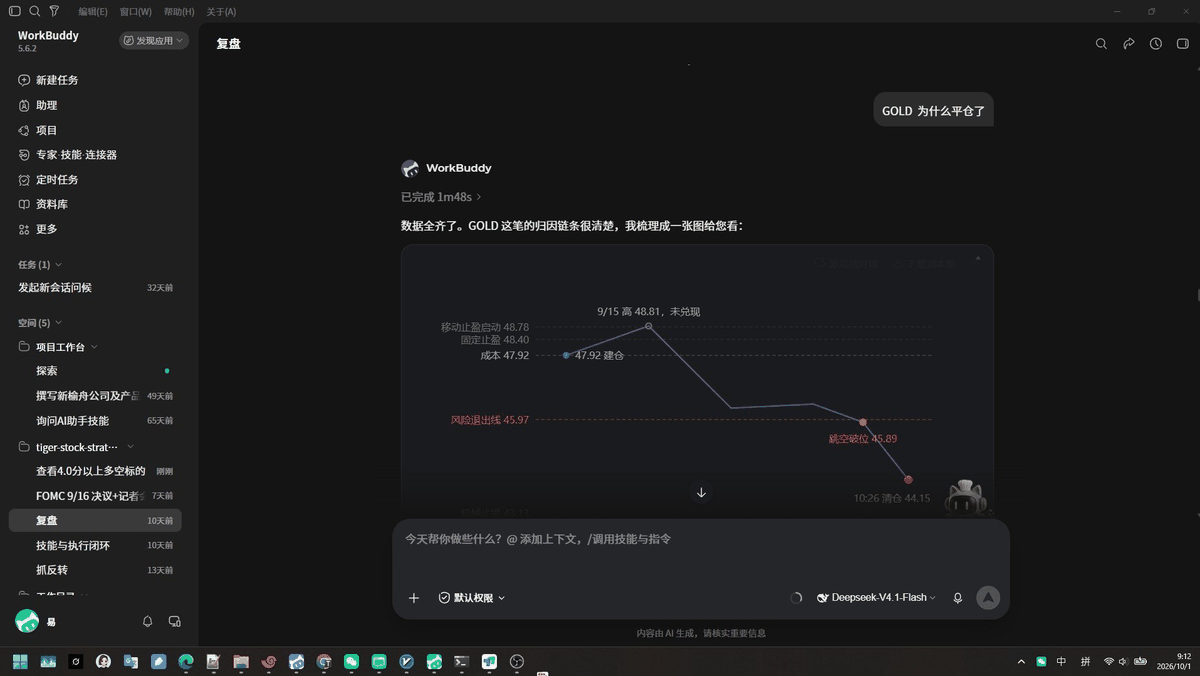
在「AI 自动化任务管理」里为大盘分析 / 选股 / 策略分析等任务配置提示词与执行计划(定时间隔等)。引擎加载 tiger-stock-strategy-analysis 技能 + vnpy_mcp 数据总线,拉真实数据做分析,输出四类报告(大盘 / 做多选股 / 做空选股 / 策略分析)并完成下单前审核。也可通过 AI 聊天随时调用技能分析并执行;每日全景复盘、板块轮动调仓、参数变更审计等综合任务,交给 workbuddy / codex 等外部 AI 工具即可完成——老板全程只用自然语言,不写代码。
常见问题
使用中踩过的坑与排查方法,随用随补。
- 常见问题与排查(随实际使用补充)